IDEA 导入项目中文注释乱码解决

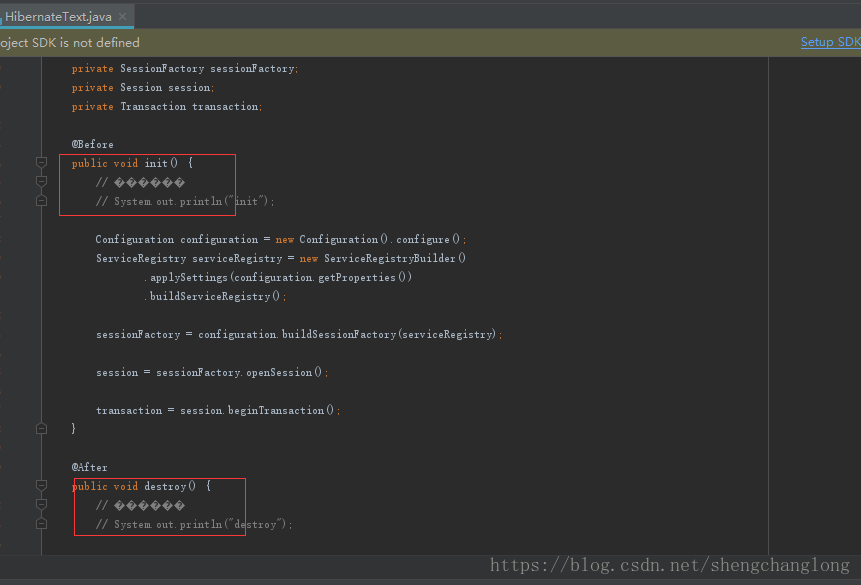
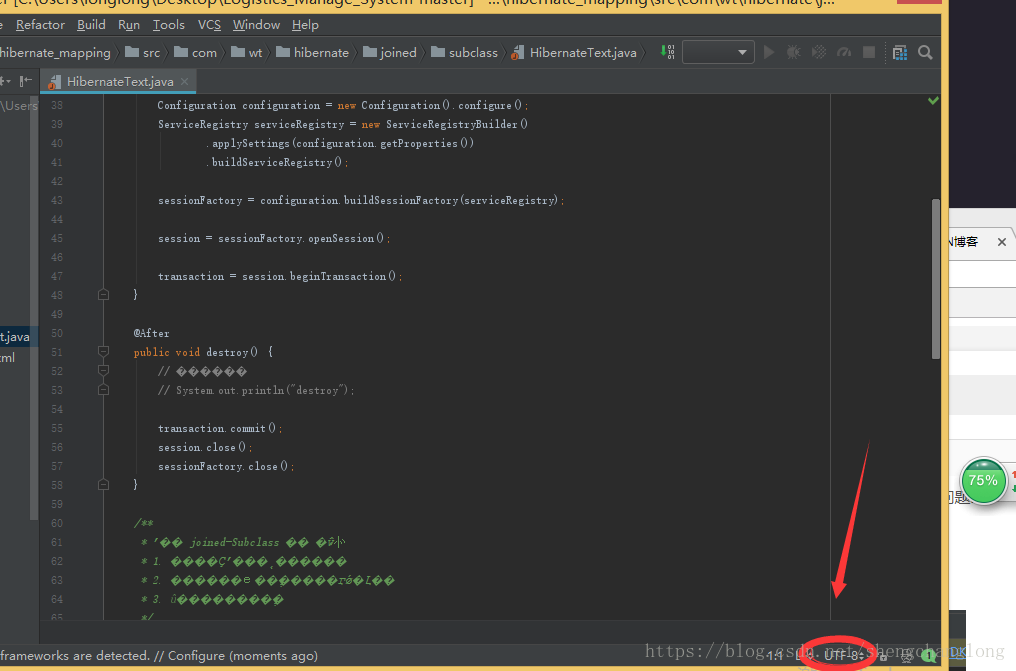
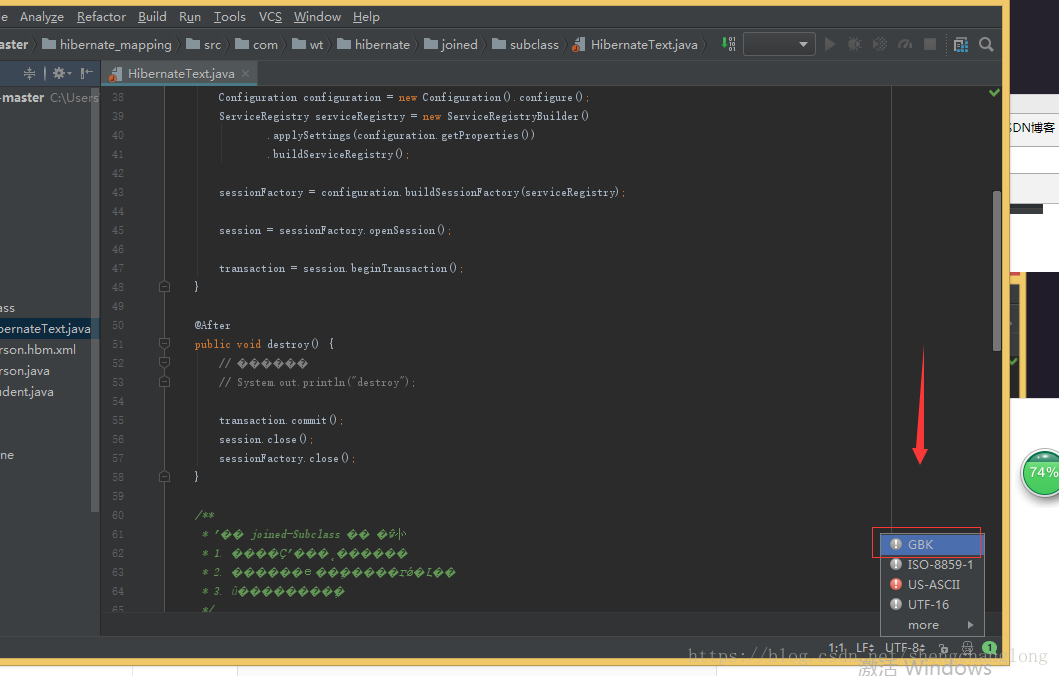
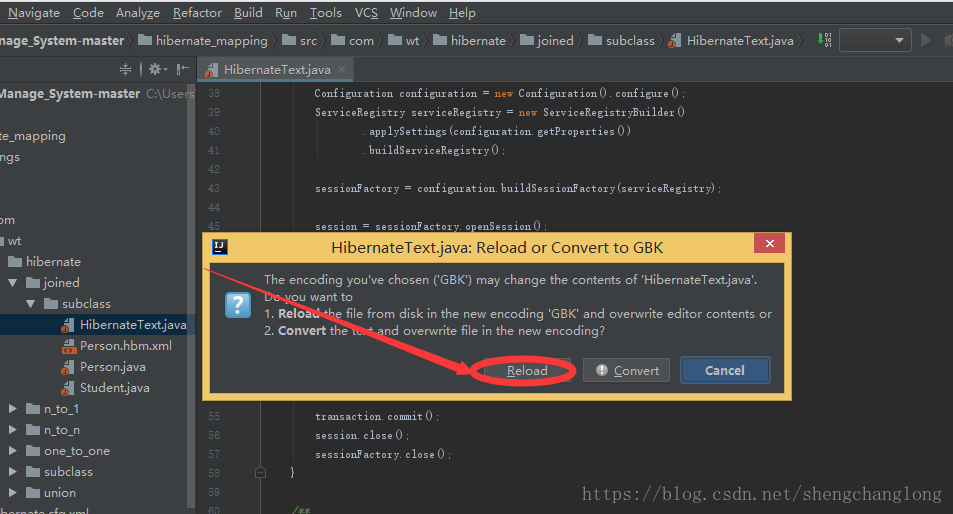
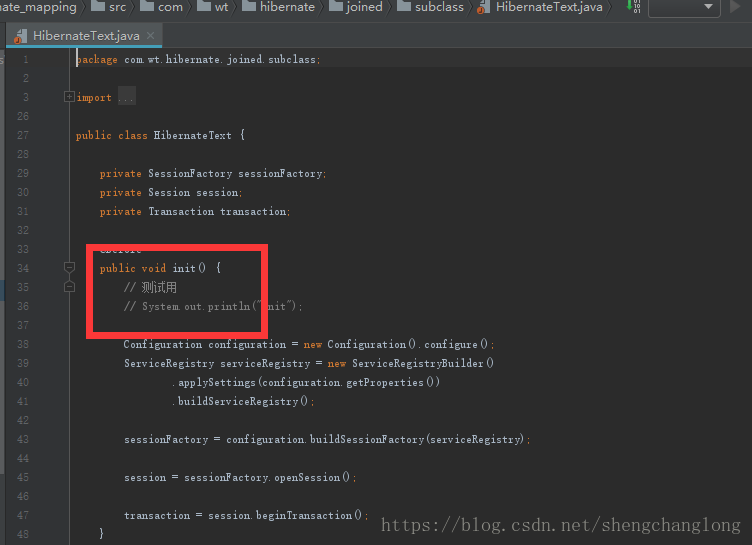
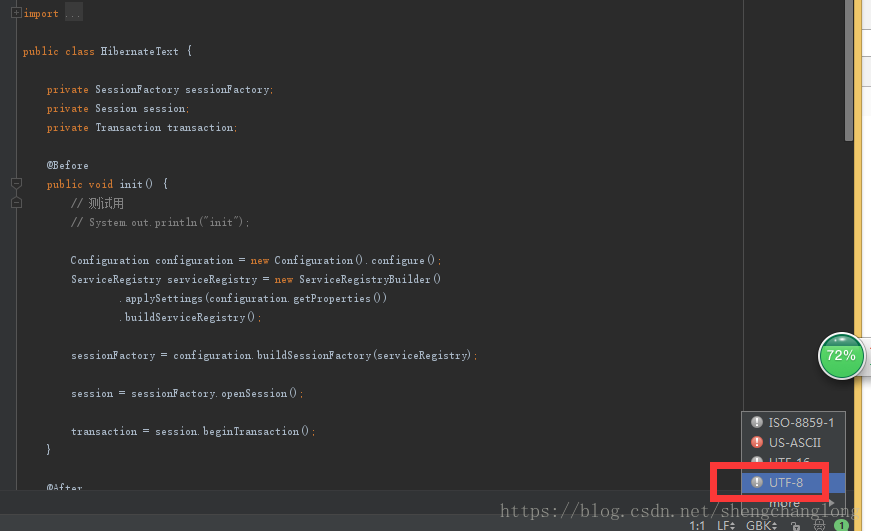
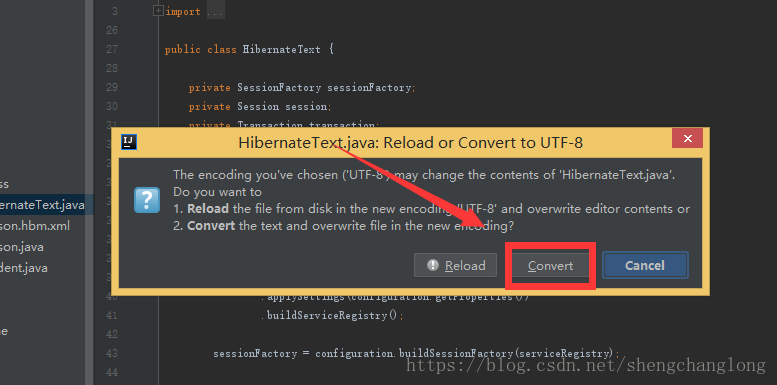
注: 导入的中文乱码是因为原来的项目编码格式与本地IDEA编码格式不一致导致的,接下来码崽就来教教到家如何解决该问题. 一般开发环境的编码为"GBK""UTF-8",导致乱码的很大原因都是这两种编码格式转换发出的乱码问题 1.导入项目出现了中文乱码 ![image.png](https://images.codewd.com/9c1c7df45e3fffaa7fbe2b578bd316f0.png) 2.点击界面右下角的编码快捷按钮 ![image.png](https://images.codewd.com/c98d0d34142a387c0c33cda4e3311660.png) 3.点击切换编码为GBK ![image.png](https://images.codewd.com/bbb6e3d7fc60498cd1814714d86df824.png) 4. 重点切记:弹出的提示框点击reload ![image.png](https://images.codewd.com/fabaa02eac95118b956442a217af56a2.png) 5.中文注释恢复正常的显示啦 ![image.png](https://images.codewd.com/0ce9a0dc7850e01946e1cd4c9d550560.png) 6.这时候我们可以把项目的编码格式转换为utf-8 啦 ![image.png](https://images.codewd.com/f2b33ac3ed574c16cc73d0b1d3fc3b2a.png) 7.切记:这次点击的是Convert 进行编码格式的转换 ![image.png](https://images.codewd.com/98e1c14a2e3109c2e72843842a982a7b.png)